1. Akses Website Admin
Website admin digunakan untuk mengelola data yang akan tampil dan diproses pada aplikasi Umroh HUB.
- Buka alamat website admin Umroh HUB melalui browser.
- Masuk ke halaman login.
- Isi nomor handphone admin.
- Isi password admin.
- Klik tombol login.
Jika login berhasil, admin akan diarahkan ke halaman Dashboard Transaksi. Jika login gagal, periksa kembali nomor handphone dan password.
2. Dashboard Transaksi
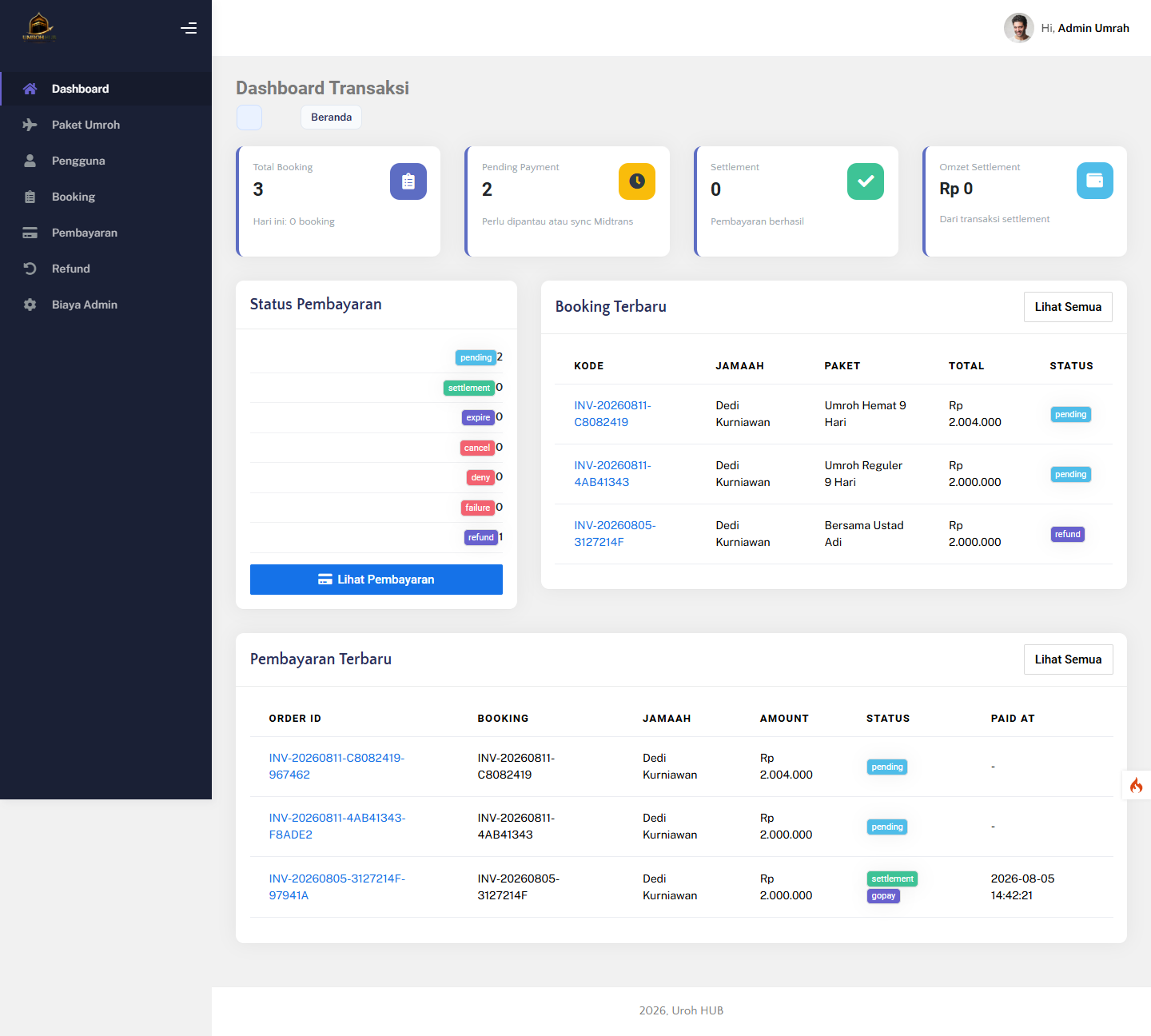
- Total Booking: jumlah seluruh booking yang tercatat.
- Booking hari ini: jumlah booking yang dibuat pada hari berjalan.
- Pending Payment: pembayaran yang masih menunggu penyelesaian.
- Settlement: pembayaran yang sudah berhasil.
- Omzet Settlement: total nilai pembayaran yang sudah settlement.
Gunakan dashboard untuk memantau transaksi harian dan membuka detail booking atau pembayaran dengan cepat.
3. Menu Paket Umroh
Menu Paket Umroh digunakan untuk membuat, melihat, mengubah, dan menghapus paket umroh.
3.1 Melihat Daftar Paket
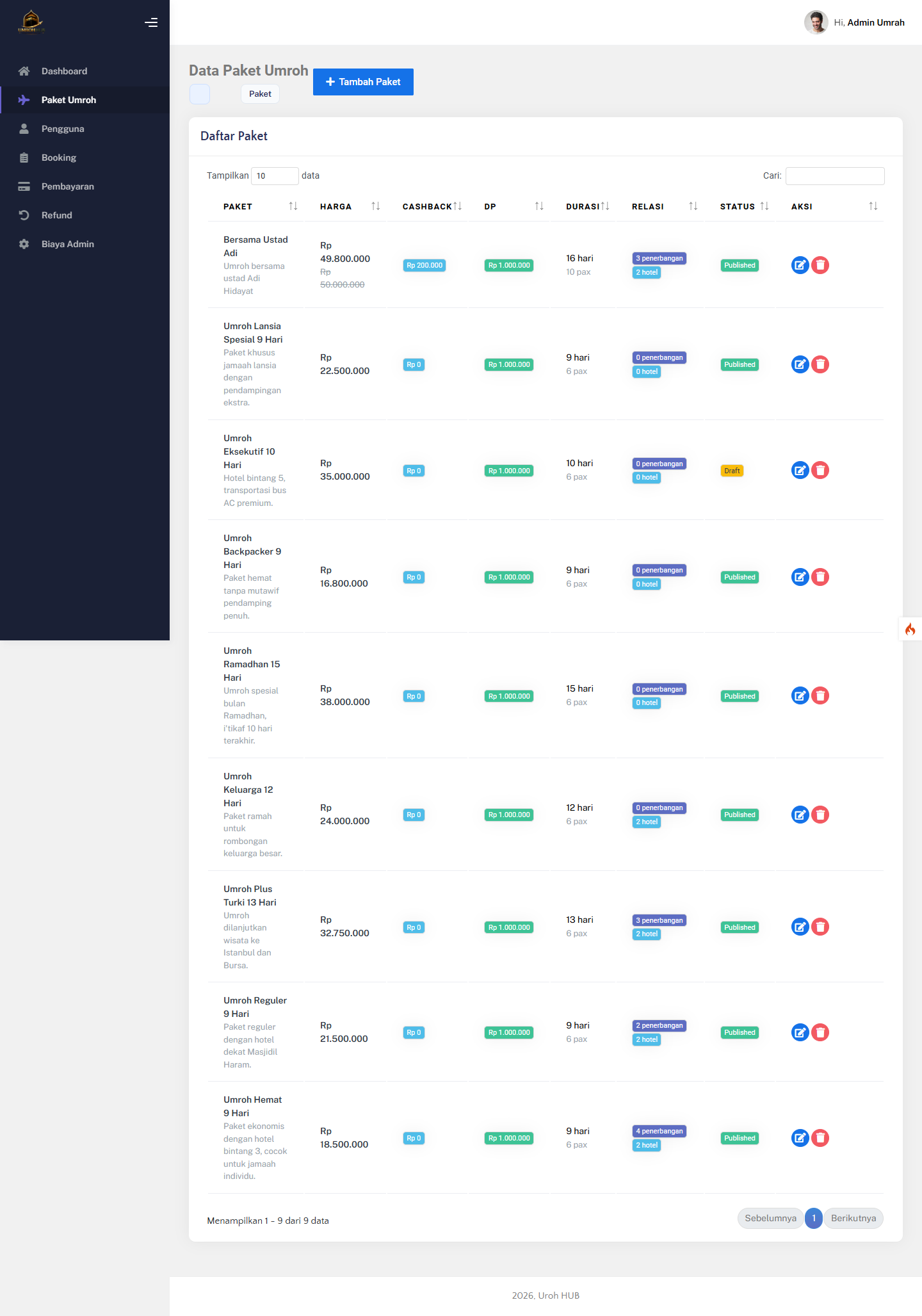
- Klik menu Paket Umroh di sidebar.
- Lihat informasi paket pada tabel.
- Klik edit untuk mengubah paket atau hapus untuk menghapus paket.
3.2 Menambah Paket Umroh
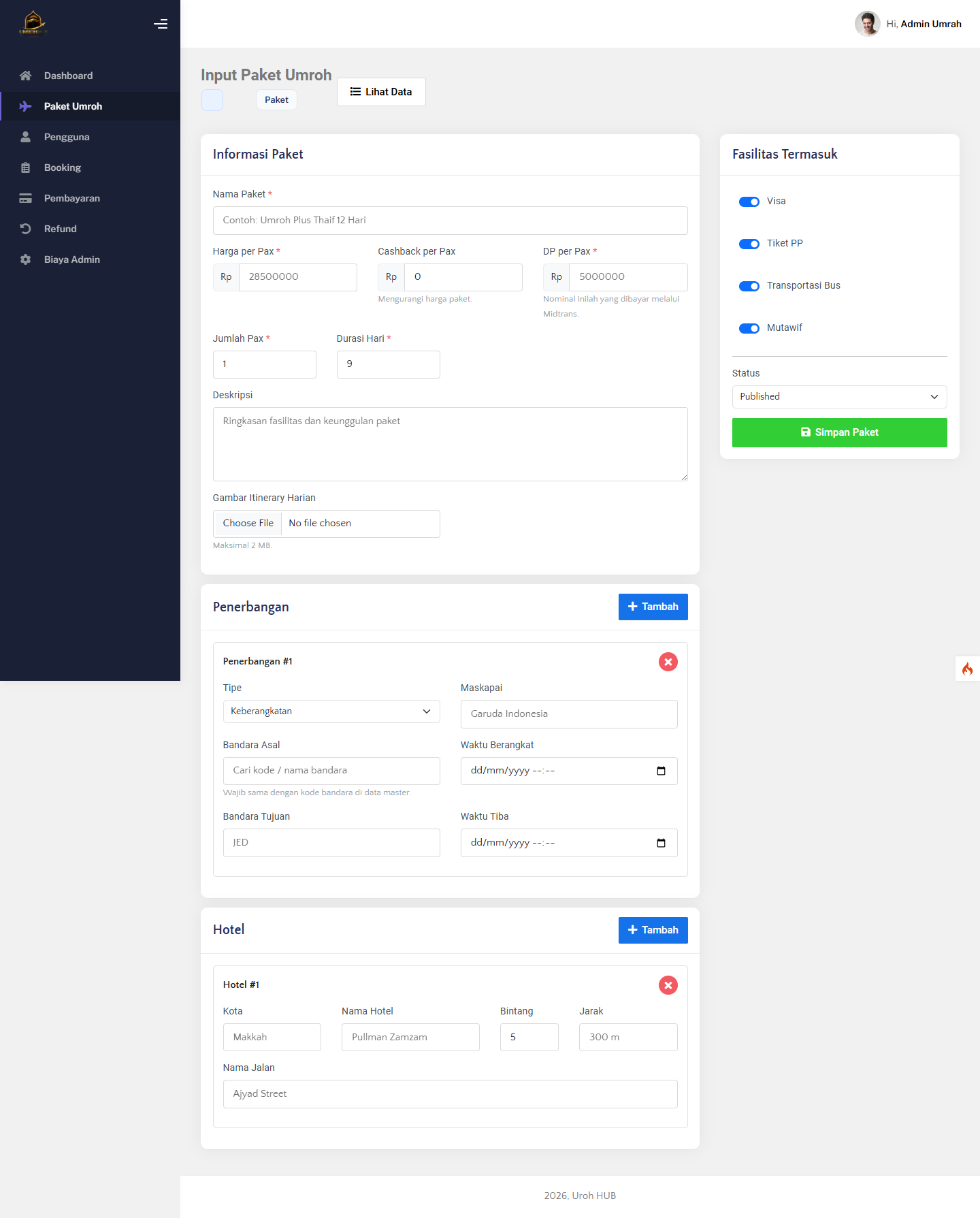
- Klik Tambah Paket.
- Isi nama paket, harga per pax, cashback per pax, DP per pax, jumlah pax, durasi hari, deskripsi, dan gambar itinerary.
- Isi data penerbangan dan hotel.
- Centang fasilitas yang termasuk.
- Pilih status Published atau Draft.
- Klik Simpan Paket.
3.3 Mengisi Data Penerbangan
- Tipe: Keberangkatan atau Kepulangan.
- Maskapai: nama maskapai.
- Bandara Asal: kode bandara asal.
- Waktu Berangkat: tanggal dan jam keberangkatan.
- Bandara Tujuan: kode bandara tujuan.
- Waktu Tiba: tanggal dan jam kedatangan.
Untuk penerbangan awal dengan tipe Keberangkatan, Bandara Asal wajib sama dengan kode bandara di master tbl_bandara, misalnya CGK, KNO, PLM, atau BDJ.
3.4 Mengisi Data Hotel
- Kota: lokasi hotel, misalnya Makkah atau Madinah.
- Nama Hotel: nama hotel.
- Bintang: rating hotel antara 1 sampai 5.
- Jarak: jarak hotel ke lokasi ibadah atau titik penting.
- Nama Jalan: alamat atau nama jalan hotel.
3.5 Mengubah dan Menghapus Paket
Klik tombol edit untuk memperbarui data paket. Pada halaman edit, gambar itinerary tidak wajib diunggah ulang. Klik hapus untuk menghapus paket, dan gunakan fitur ini dengan hati-hati terutama jika paket sudah memiliki booking.
4. Menu Pengguna
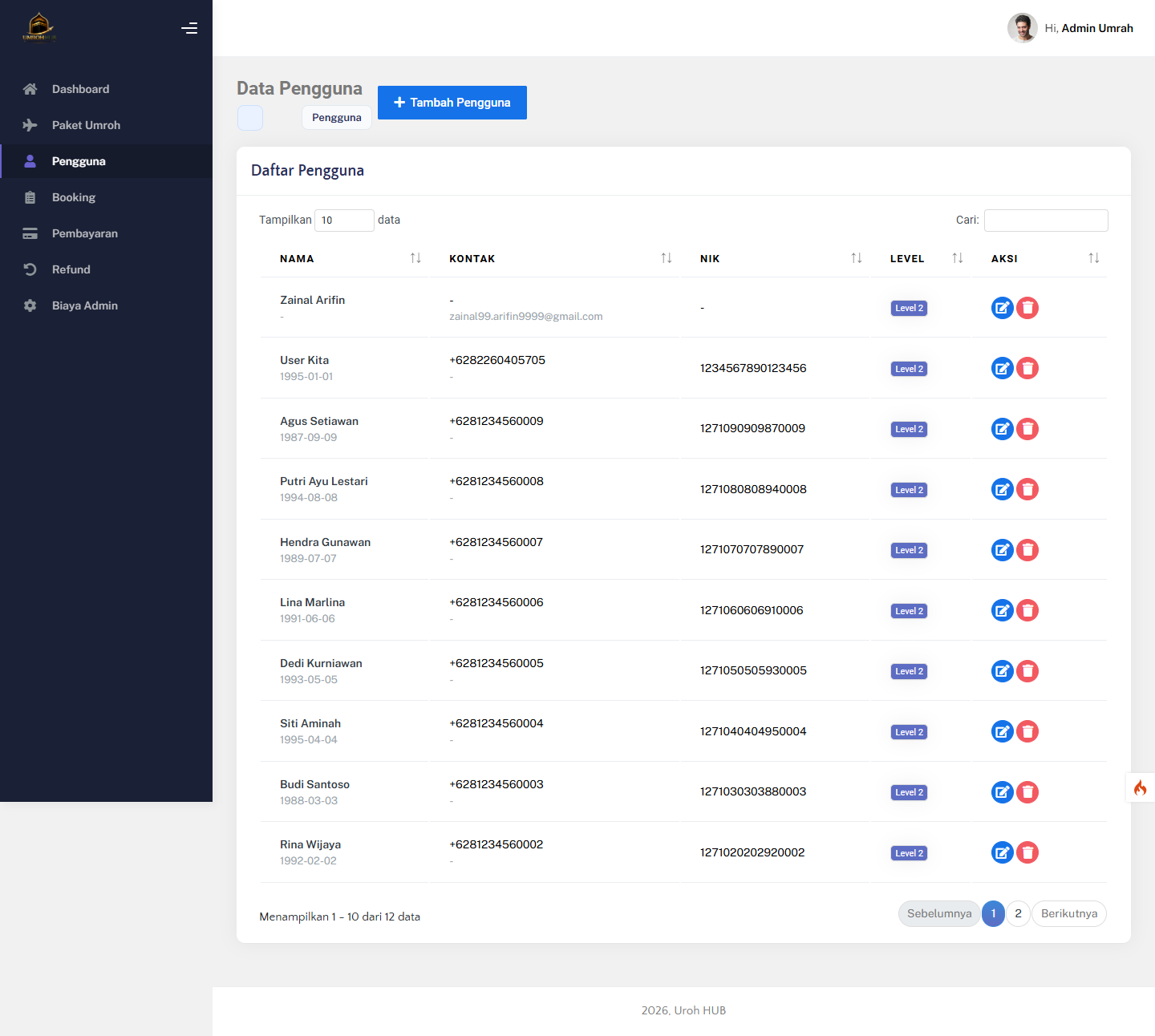
Menu Pengguna digunakan untuk mengelola akun pengguna dan admin.
4.1 Menambah Pengguna
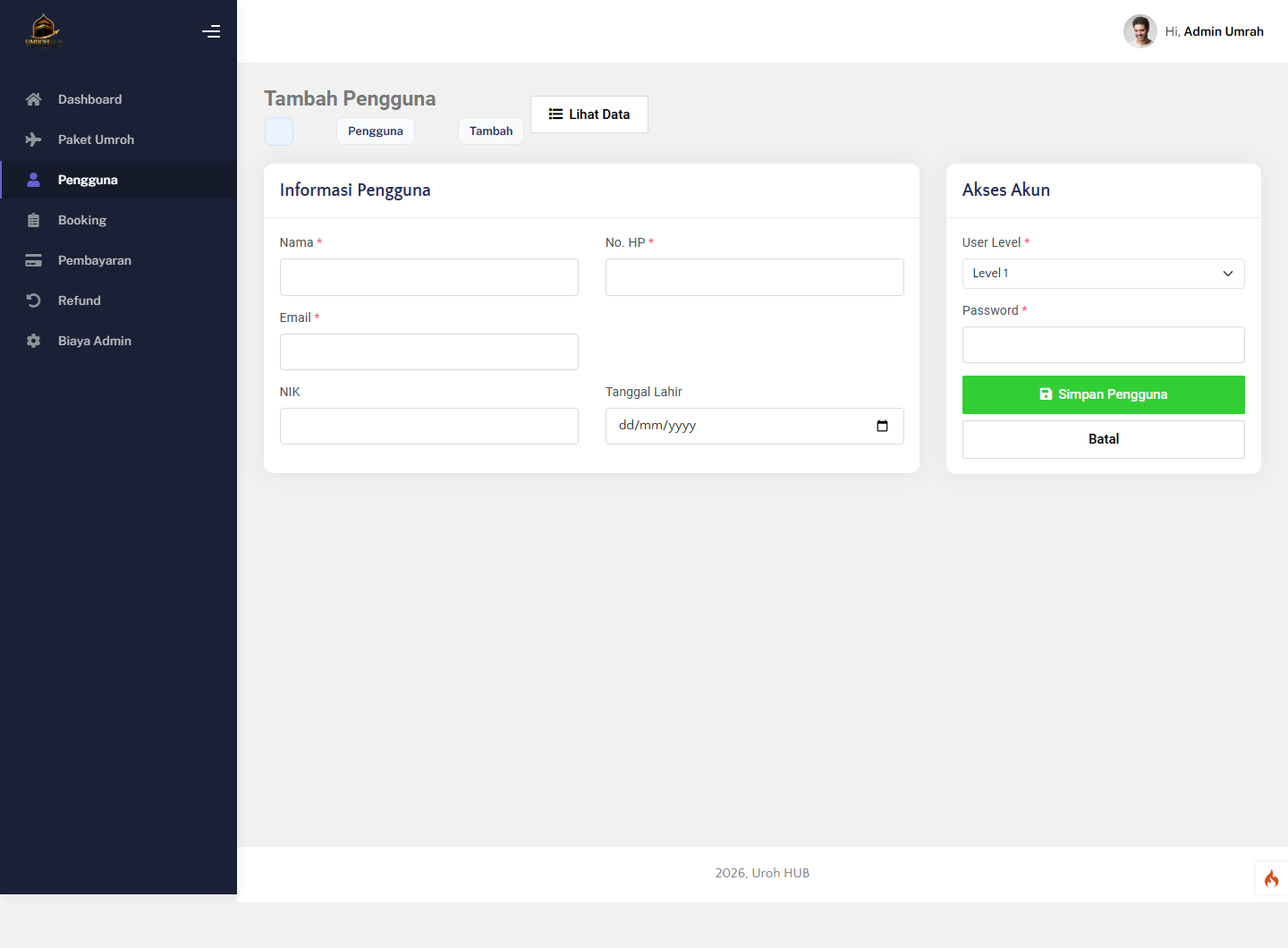
- Nama.
- Nomor HP.
- Email.
- NIK.
- Tanggal Lahir.
- User Level.
- Password.
Gunakan user level admin hanya untuk pengguna yang berwenang mengakses website admin.
5. Menu Booking
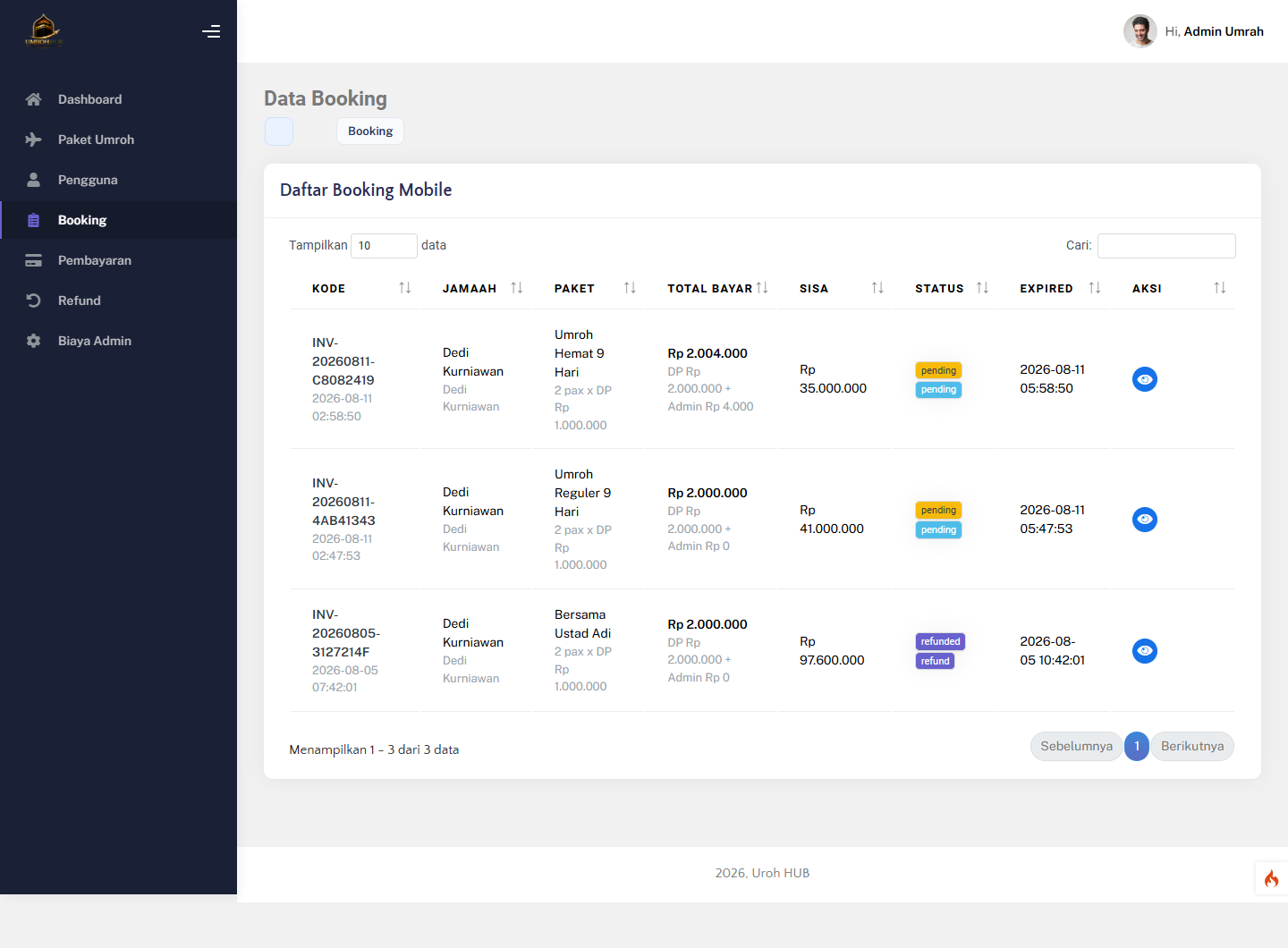
Gunakan menu Booking untuk memantau kode booking, jamaah, paket, total, status booking, status pembayaran, expired, dan aksi detail.
5.1 Detail Booking
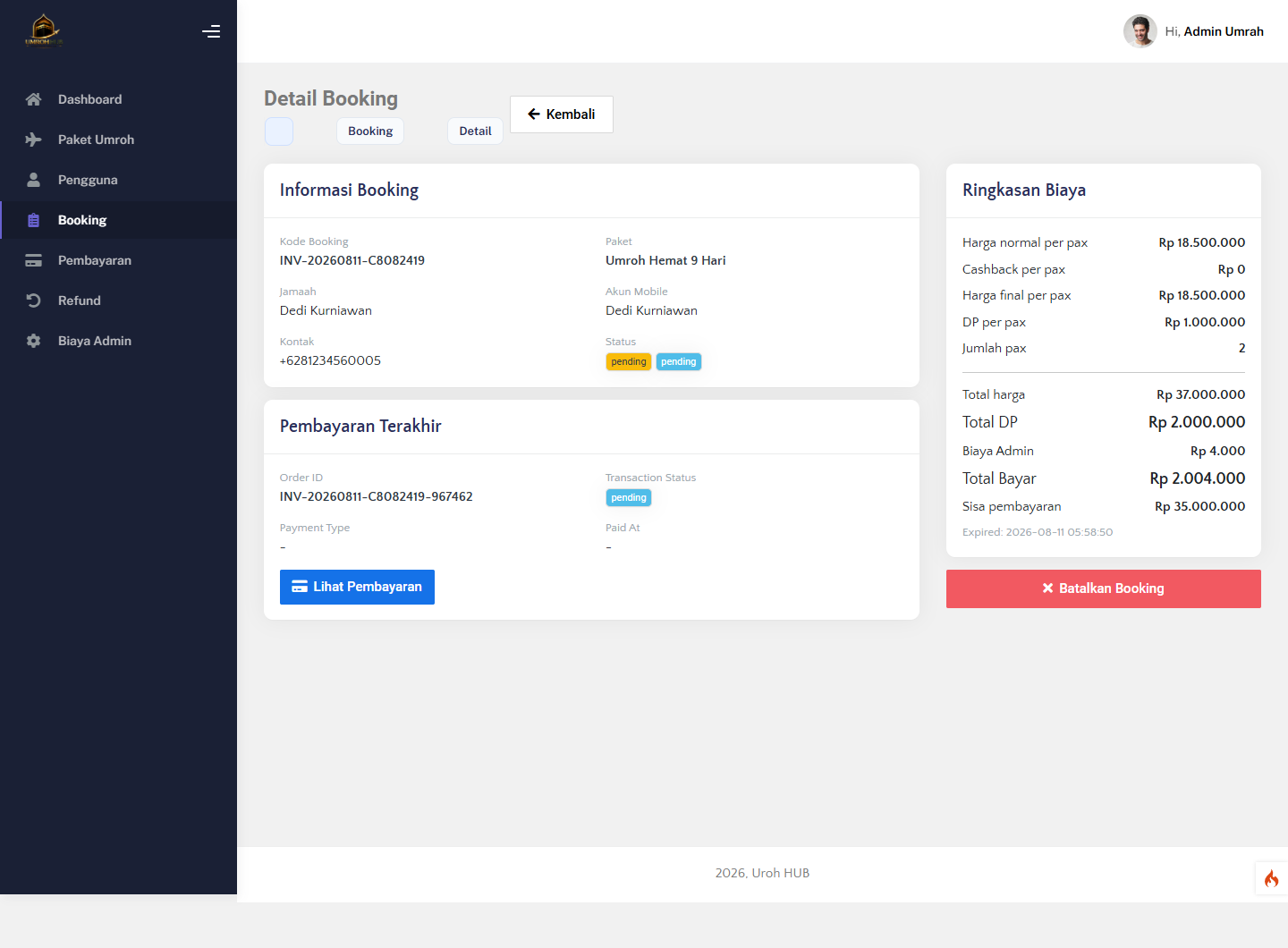
- Kode booking, nama paket, jamaah, akun terkait, dan kontak.
- Status booking dan status pembayaran.
- Harga normal, cashback, harga final, DP, jumlah pax, total harga, biaya admin, total bayar, dan sisa pembayaran.
Batalkan booking hanya jika status pembayaran masih memungkinkan, misalnya pending, expire, deny, atau failure.
6. Menu Pembayaran
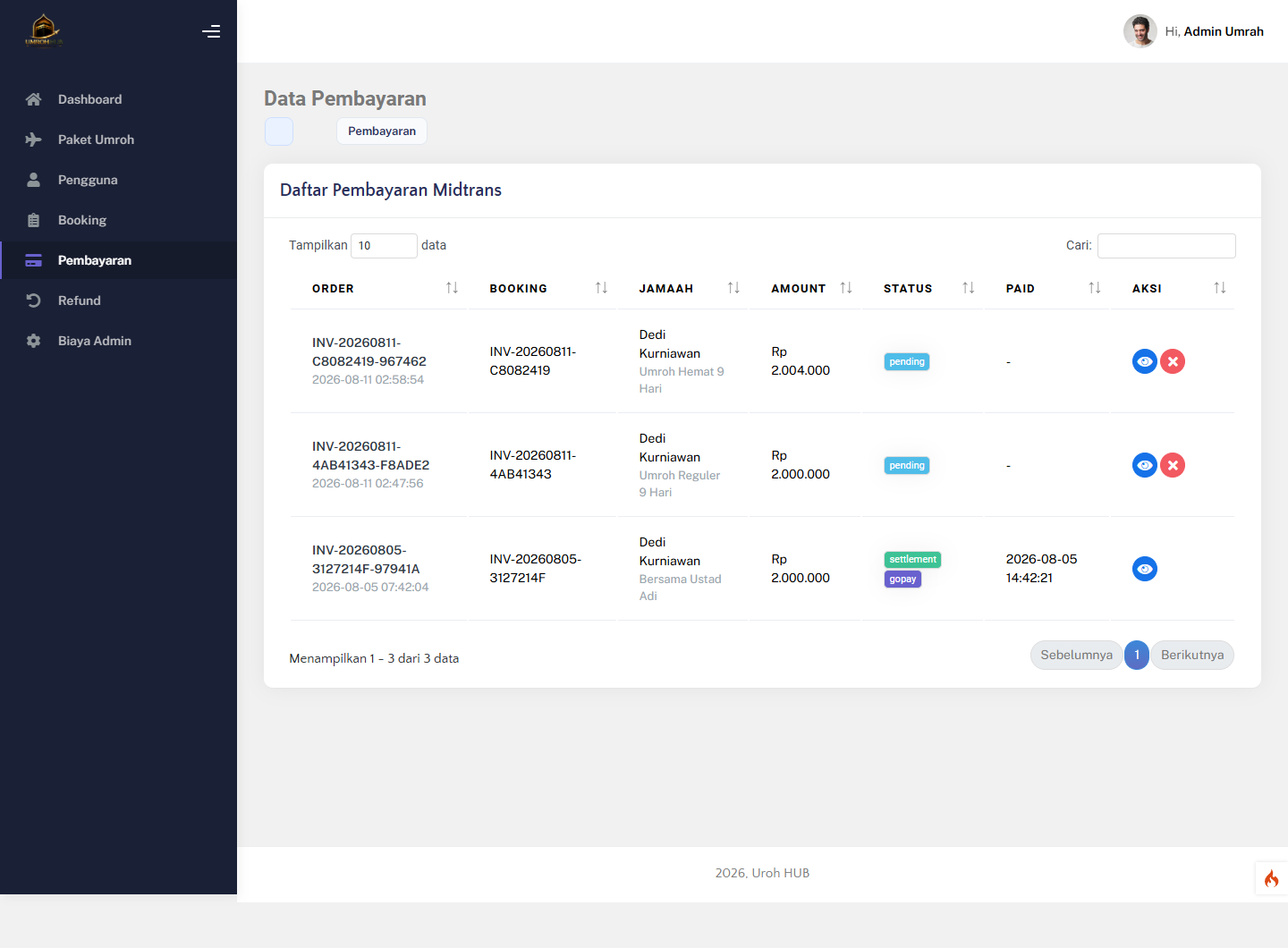
6.1 Detail Pembayaran
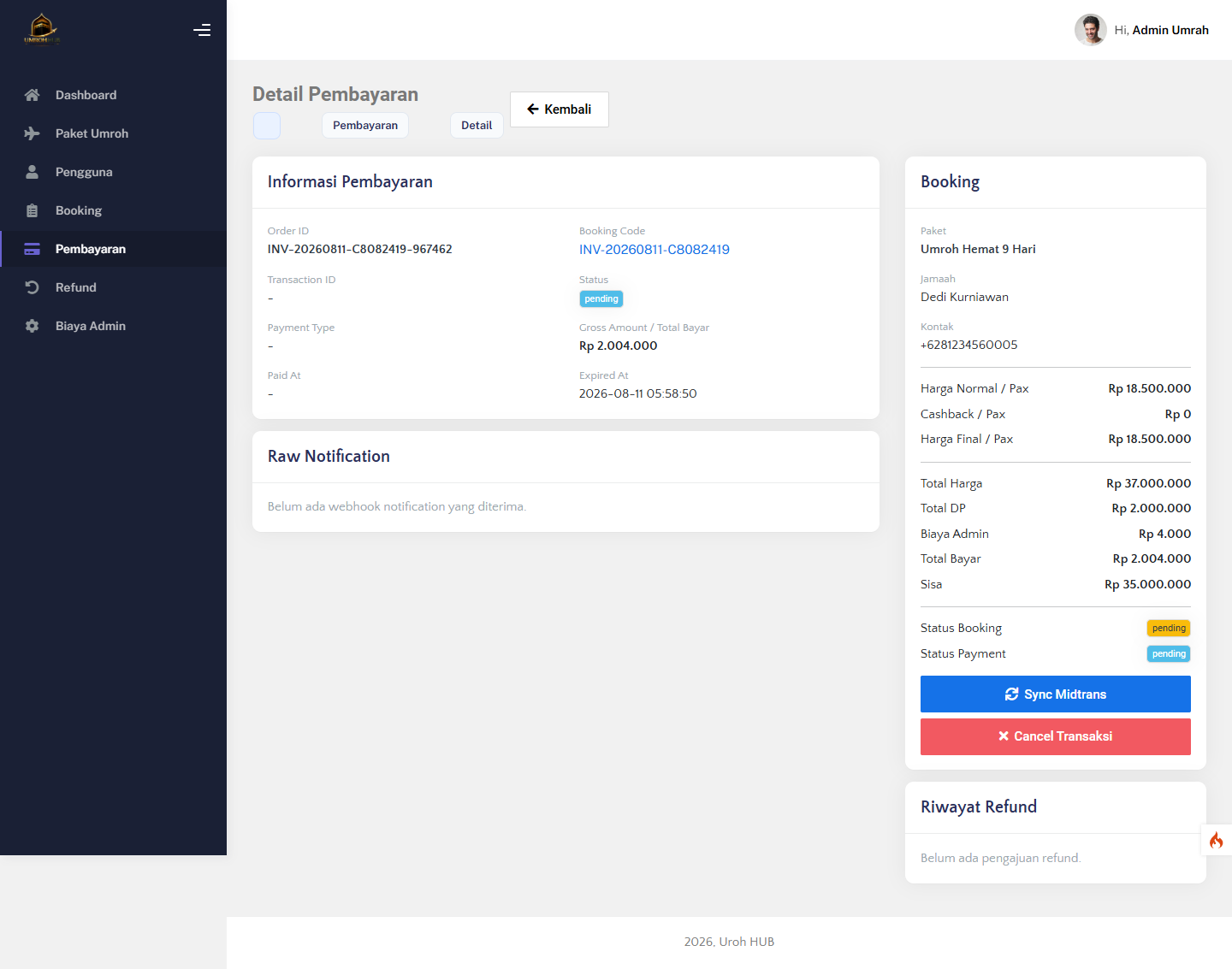
- Order ID, Booking Code, Transaction ID, status, payment type, total bayar, paid at, dan expired at.
- Raw notification dari webhook pembayaran.
- Informasi booking dan ringkasan biaya.
- Riwayat refund jika ada.
Gunakan Sync Midtrans jika pembayaran di Midtrans sudah berhasil tetapi status di admin belum berubah.
Cancel Transaksi hanya tersedia untuk transaksi yang belum berstatus settlement atau capture.
7. Menu Refund
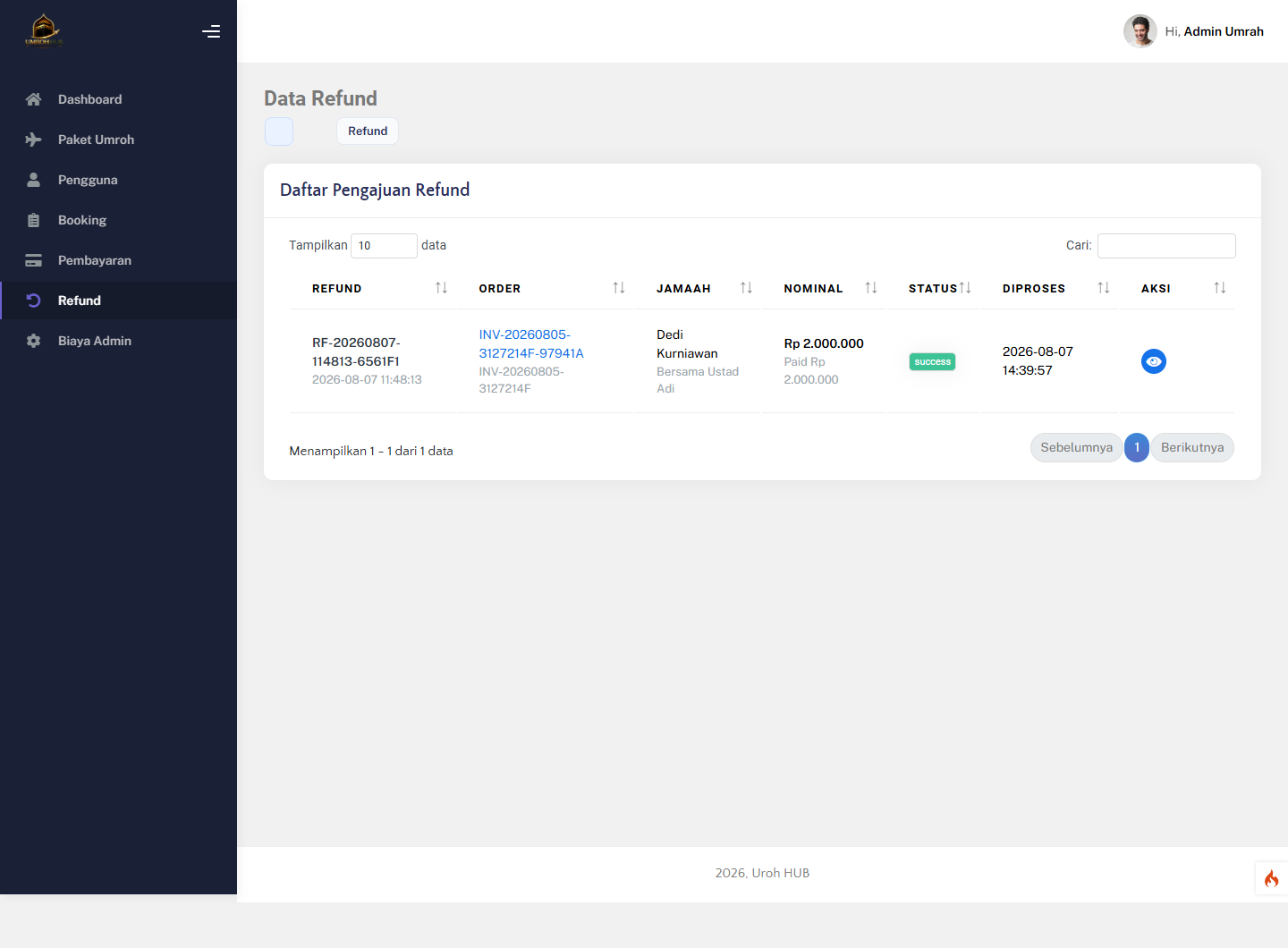
Menu Refund digunakan untuk melihat dan memproses pengajuan pengembalian dana.
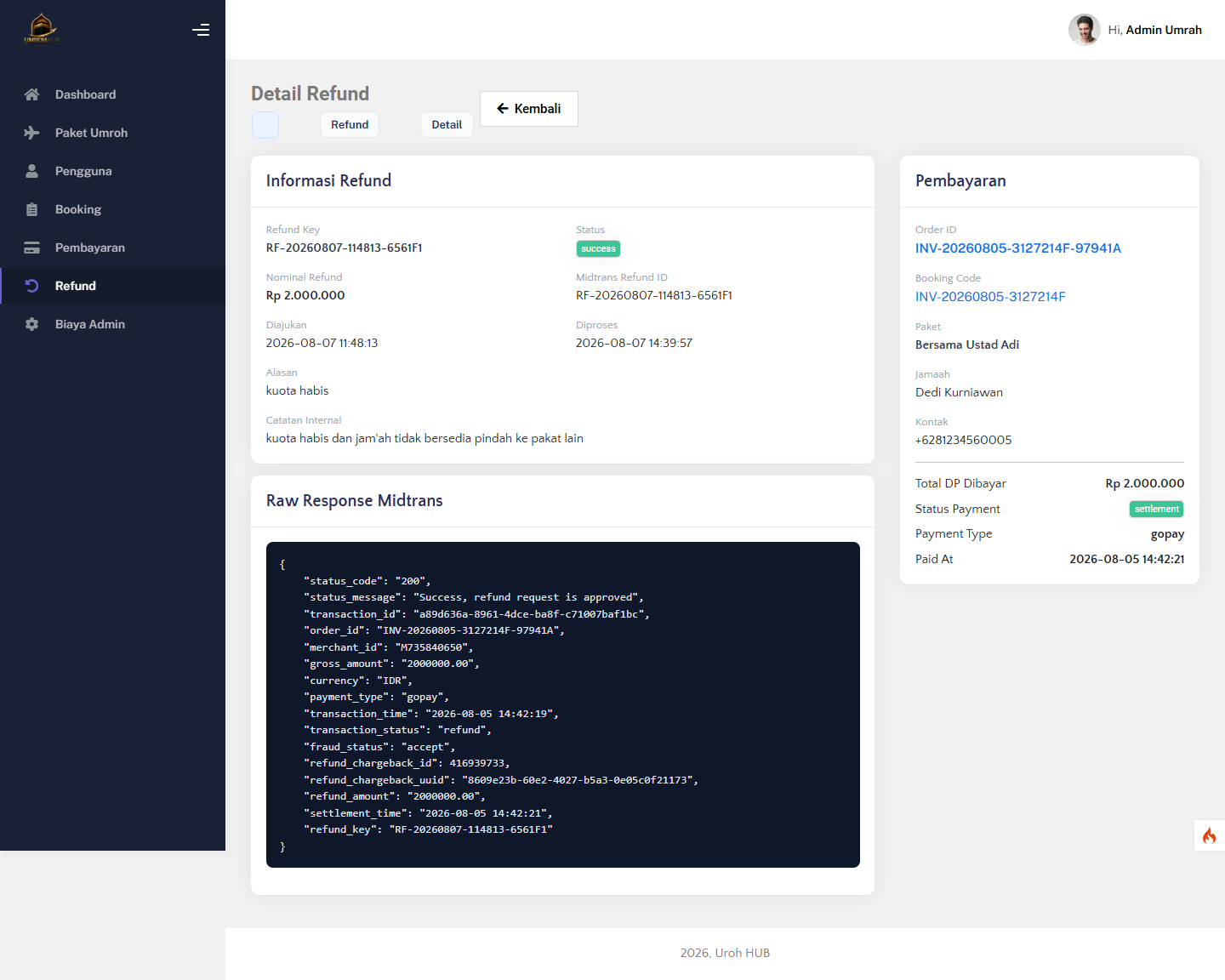
- Buka detail pembayaran yang sudah paid.
- Isi nominal refund, alasan, dan catatan internal jika diperlukan.
- Ajukan refund.
- Buka menu Refund, periksa detail, lalu proses refund ke Midtrans.
8. Menu Biaya Admin
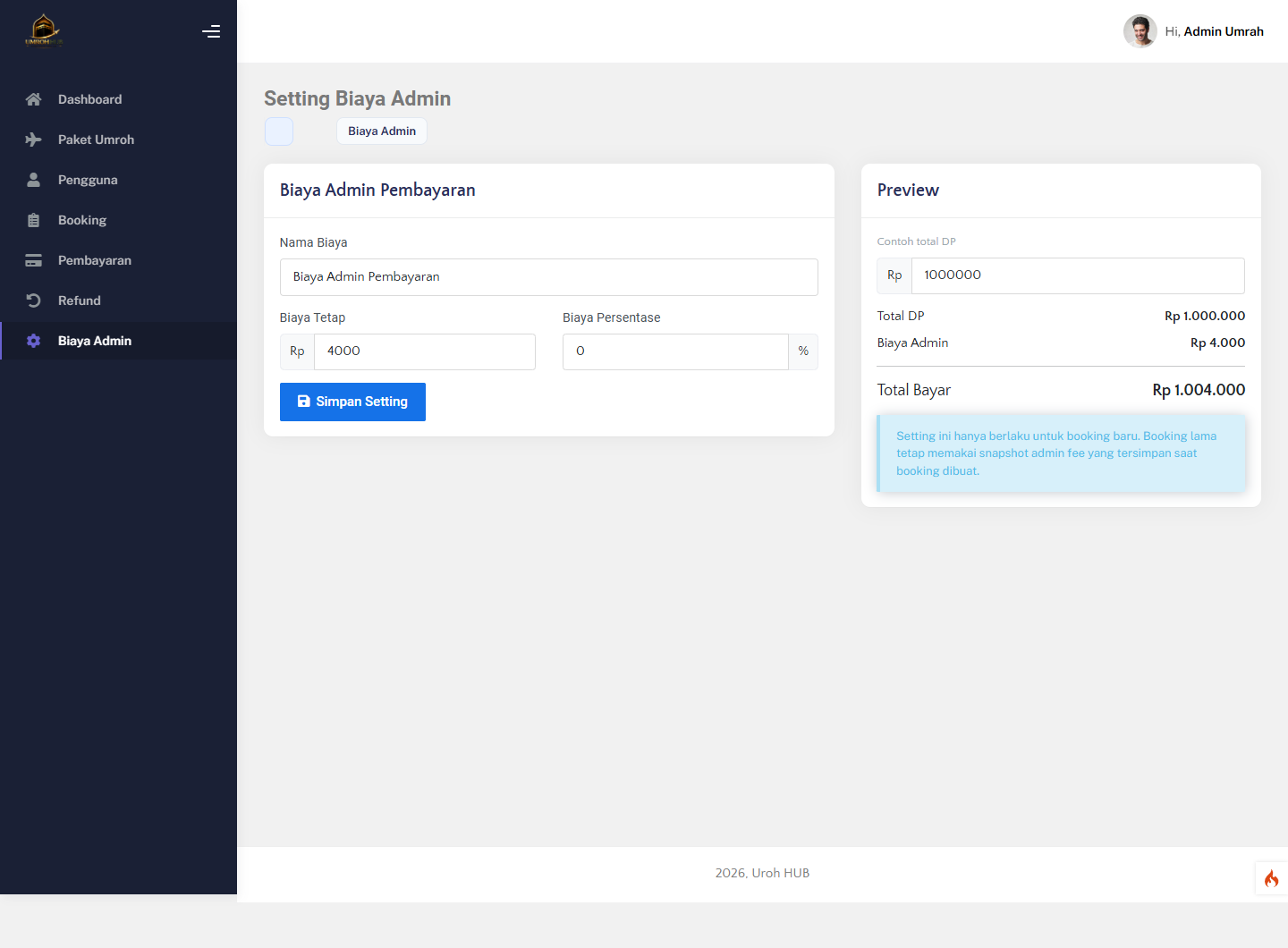
- Klik menu Biaya Admin.
- Isi Nama Biaya.
- Isi Biaya Tetap jika ada.
- Isi Biaya Persentase jika ada.
- Lihat preview perhitungan.
- Klik Simpan Setting.
Setting biaya admin hanya berlaku untuk booking baru. Booking lama tetap memakai snapshot biaya admin saat booking dibuat.
9. Invoice Pembayaran
Invoice adalah bukti pembayaran atau tanda terima pembayaran DP setelah transaksi berhasil.
- Nama paket, jumlah jamaah, harga normal, cashback, DP, total cashback, dan sisa pelunasan.
- Rincian pelayanan, penerbangan, hotel, harga termasuk, dan harga belum termasuk.
- Catatan untuk jamaah dan QR Code verifikasi jika tersedia.
10. Logout
- Klik profil admin di kanan atas.
- Klik Logout.
Selalu logout setelah selesai menggunakan website admin, terutama jika menggunakan komputer bersama.
11. Praktik Operasional yang Disarankan
- Pantau dashboard setiap hari.
- Periksa pembayaran pending dan gunakan Sync Midtrans jika status belum sesuai.
- Pastikan paket published memiliki tanggal keberangkatan, penerbangan, hotel, harga, DP, cashback, dan kuota yang benar.
- Simpan paket sebagai Draft jika data belum final.
- Jangan cancel transaksi yang sudah paid.
- Gunakan refund untuk pengembalian dana transaksi berhasil.
- Catat alasan refund dengan jelas untuk kebutuhan audit.
12. Daftar Status Umum
Status Pembayaran
- pending: pembayaran dibuat tetapi belum selesai.
- settlement: pembayaran berhasil.
- capture: pembayaran berhasil untuk metode tertentu.
- expire: pembayaran melewati batas waktu.
- deny: pembayaran ditolak.
- failure: pembayaran gagal.
- cancel: pembayaran dibatalkan.
Status Booking
- pending: booking dibuat dan menunggu pembayaran.
- confirmed: booking sudah terkonfirmasi setelah pembayaran berhasil.
- expired: booking melewati batas waktu.
- cancelled: booking dibatalkan.
Status Refund
- requested: refund diajukan.
- processed: refund berhasil diproses.
- failed: refund gagal diproses.
13. Bantuan dan Kendala
- Catat halaman yang sedang dibuka.
- Catat kode booking, order ID, atau refund key jika terkait transaksi.
- Catat pesan error yang muncul.
- Coba refresh halaman jika status belum berubah.
- Gunakan Sync Midtrans untuk masalah status pembayaran.
- Hubungi pengelola sistem jika error tetap terjadi.